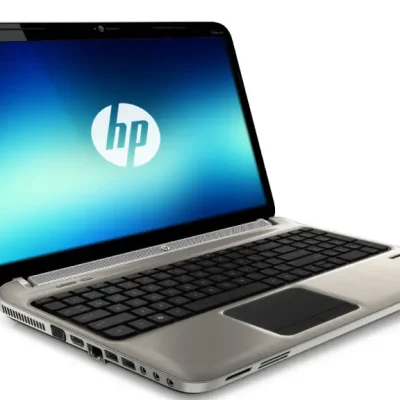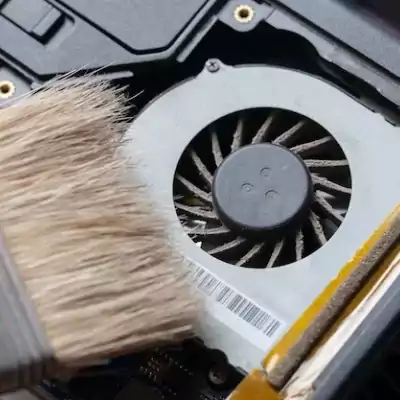

در دنیایی که اتصال به اینترنت همانند اتصال به برق اهمیت دارد مشکل وای فای لپ تاپ اچ پی میتواند برای شما بسیار آزار دهنده باشد. مشکلات وای فای در لپ تاپ ها می تواند بسیار خسته کننده باشد، به خصوص زمانی که برای کار یا سرگرمی به اینترنت نیاز دارید. خبر خوب این است که اکثر این مشکلات را می توان با چند راه حل ساده برطرف کرد.
امروزه اکثر مشاغل وابسته به اینترنت و کامپیوتر هستند و مشکل وای فای میتواند در امور روزمره و یا مشاغل زیادی اختلال ایجاد نماید. دقت داشته باشید که این مشکل میتواند نرم افزاری و یا سخت افزاری باشد که در این مقاله از مرکز تعمیر لپ تاپ hp به تمامی راه حل های این مشکل اشاره کرده ایم.
| مرحله | عنوان راهکار | توضیح خلاصه |
|---|---|---|
| 1 | روشن بودن وایفای | بررسی کلید سختافزاری یا تنظیمات نرمافزاری برای فعال بودن وایفای |
| 2 | اتصال به شبکه صحیح | اتصال به یک مودم دیگر یا هاتاسپات برای تست مشکل از سمت مودم |
| 3 | ریست مودم/روتر | خاموشکردن مودم به مدت ۳۰ دقیقه یا ریست با دکمه پنهان پشت دستگاه |
| 4 | آپدیت درایور وایفای | دانلود و نصب جدیدترین درایور از سایت HP یا استفاده از نرمافزارهای نصب درایور |
| 5 | بازنشانی تنظیمات شبکه | استفاده از تنظیمات ویندوز برای ریست کامل تنظیمات شبکه (Network Reset) |
| 6 | عیبیابی پیشرفته | تماس با نمایندگی HP یا استفاده از پیک رایگان برای تعمیر تخصصی |
| نکته ۱ | دوری از اجسام فلزی | اجسام فلزی ممکن است سیگنال وایفای را مختل کنند |
| نکته ۲ | استفاده از تقویتکننده | استفاده از Wi-Fi Extender برای افزایش پوشش شبکه |
| نکته ۳ | غیرفعالکردن VPN | برخی VPNها باعث اختلال در اتصال وایفای میشوند |
در اینجا چند مرحله برای عیب یابی و رفع مشکل وای فای لپ تاپ اچ پی شما ارائه شده است:
1. مطمئن شوید که وای فای روشن است:
گاهی اوقات ممکن است به اشتباه وای فای دستگاه شما خاموش شده باشد. برخی از لپ تاپ ها به صورت نرم افزاری از نوار وظیفه قابلیت خاموش و روشن کردن وای فای را نداشته و کلید مخصوصی دارند. به کلید وای فای که روی لپ تاپ شما قرار دارد دقیت نمایید اگر خاموش شده است آن را روشن نمایید.
2. به شبکه وای فای صحیح متصل شوید:
در برخی موارد لپ تاپ شما نیست که مشکل دارد بلکه شبکه وای فای که به آن متصل هستید دچار مشکل شده است. برای تست این مورد میتوانید به یک مودم دیگر و یا هات اسپات یک گوشی دیگر متصل شوید. این مشکل در حالی اتفاق می افتد که وای فای لپ تاپ شما کار میکند اما اینترنت همچنان قطع است. اگر با یک وای فای دیگر مشکل برطرف شد به مرحله بعدی مراجعه کنید.
3. مودم و روتر خود را راه اندازی مجدد کنید:
گاهی اوقات اختلالاتی در مودم شما به وجود می آید که با یک راه اندازی مجدد برطرف خواهند شد. مودم خود را خاموش کرده ، به مدت 30 دقیقه منتظر بمانید و مجدد مودم را روشن نمایید. اگر با این روش مشکل شما برطرف نشد میتوانید مودم خود را ریست نمایید. ریست کردن مودم تمامی تنظیمات آن را به حالت اولیه و کارخانه باز گرداند.
دکمه ریست مودم به دلایل امنیتی در جایی قرار دارد که کمی تو رفته بوده و از کلیک شدن های اتفاقی جلوگیری میشود. این کلید معمولا درون یک سوراخ در پشت مودم قرار دارد که باید توسط یک سوزن یا یک جسم نوک تیز دیگر آن را بفشارید. در هنگام فشردن دکمه به چراغ های موردم دقت نمایید هروقت این چراغ ها تماما خاموش شدند دکمه را رها نمایید.
اگر از مودم های سیمکارت خور استفاده میکنید نیازی به تنظیمات مجدد مودم ندارید و مودم به صورت خودکار کانفیگ موردنظر خود را اعمال خواهد کرد. در مودم هایی که از تکنولوژی ADSL استفاده میکنند باید تنظیمات کانفیگ مودم را خودتان دوباره تنظیم کنید. برای این منظور میتوانید از ارائه دهنده اینترنت خود کمک بگیرید.
4. درایورهای وای فای خود را به روز کنید:
درایور ها شناسایی دهنده قطعات سخت افزاری به سیستم عامل هستند. برای شناسایی قطعه وای فای به سیستم عامل نیز یک درایور نیاز است که میتوانید آن را از سایت اچ پی دانلود نمایید. گاهی ممکن است درایور ها به مشکل خورده و سیستم عامل توانایی شناسایی قطعه وای فای را نداشته باشد.
برای آپدیت این درایور ها میتوانید به سایت خود hp مراجعه کرده و آنها را دانلود نمایید. البته این کار میتواند کمی سخت و طاقت فرسا باشد. راه های راحت تری نیز مانند نرم افزار های نصب درایور وجود دارد که در یک مقاله برای شما آموزش نصب را قرار داده ایم. برای دسترسی به آموزش میتوانید روی لینک زیر کلیک کنید.
5. تنظیمات وای فای خود را بازنشانی کنید:
اگر هیچ یک از راه حل های دیگر کار نمی کند، می توانید تنظیمات وای فای خود را بازنشانی کنید. این کار تمام شبکه های وای فای ذخیره شده و گذرواژه ها را حذف می کند. برای بازنشانی تنظیمات وای فای خود، مراحل زیر را دنبال کنید:
ابتدا روی منوی استارت کلیک کرده و وارد تنظیمات شوید. یا اینکه میتوانید از کلید های ترکیبی win + i استفاده کنید.
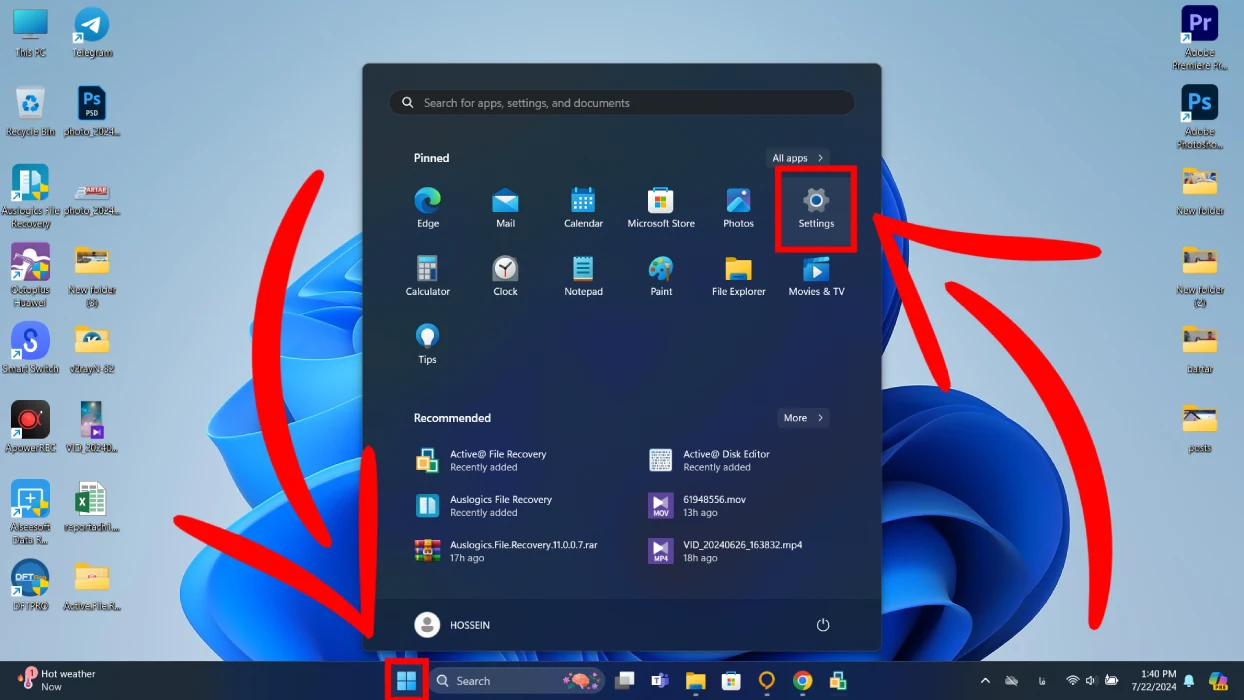
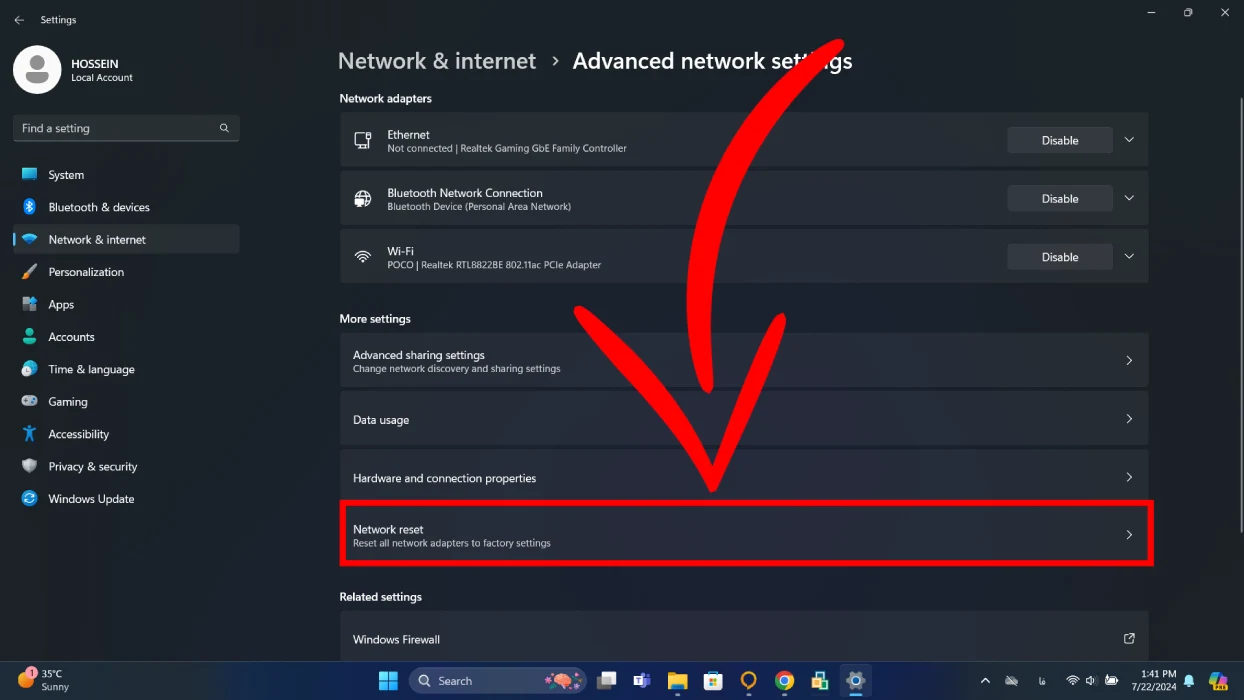
بعد از ورود به بخش تنظیمات روی گزینه Network @ Internet کلیک کرده و در صفحه ای که باز شده است روی گزینه Advanced network setting کلیک نمایید. این بخش شامل تنظیمات حرفه ای شبکه و وای فای میشود.
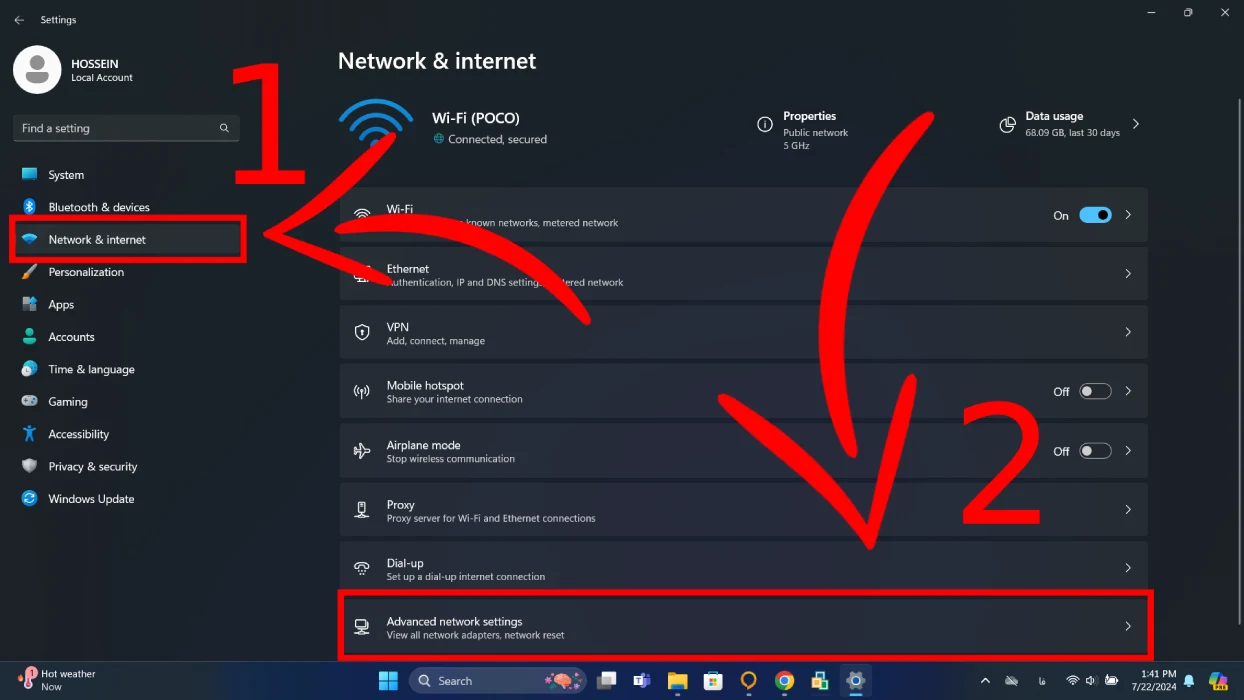
حال بعد از کلیک روی گزینه بالا صفحه زیر برای شما نمایان میشود. در این صفحه بر روی گزینه Network reset کلیک نمایید.
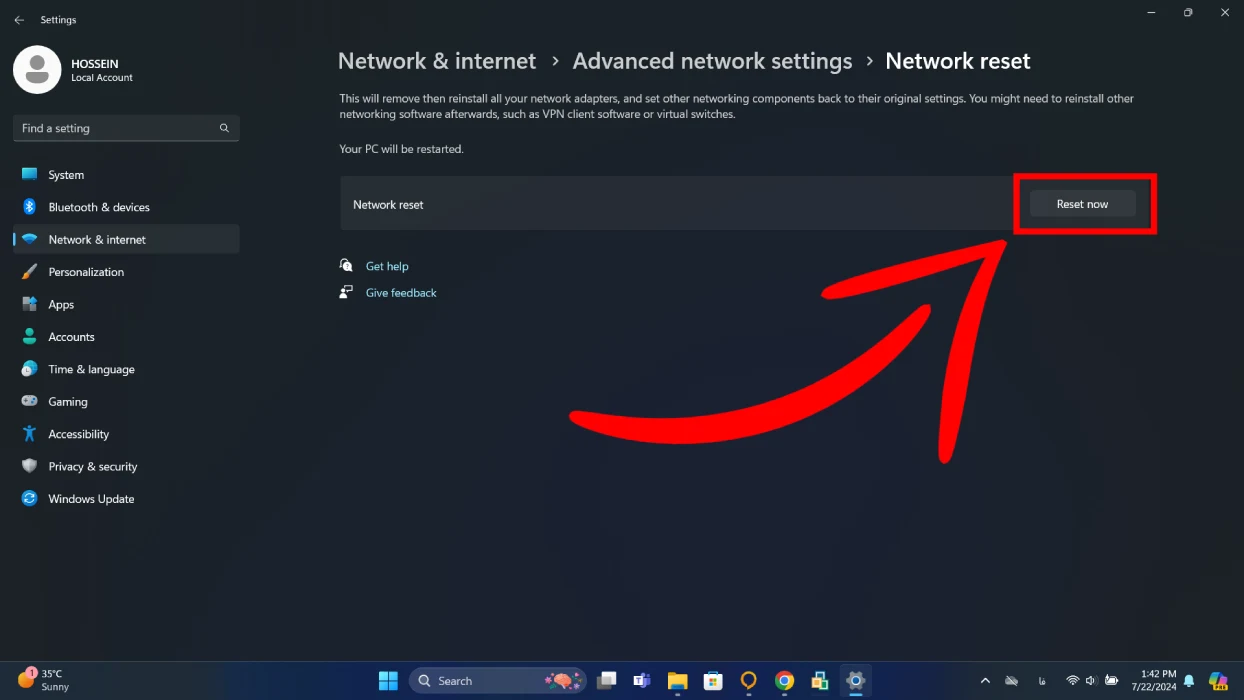
دوباره در پنجره باز شده گزینه ای به شما نمایش داده میشود که باید روی گزینه Reset now بزنید.
بعد از کیلیک روی گزینه ای که در تصویر بالا مشاهده نمودید سیستم از شما درخواست میکند که آیا مطمعن هستید برای ریست شبکه یا خیر. در این صفحه روی گزینه yes بزنید.
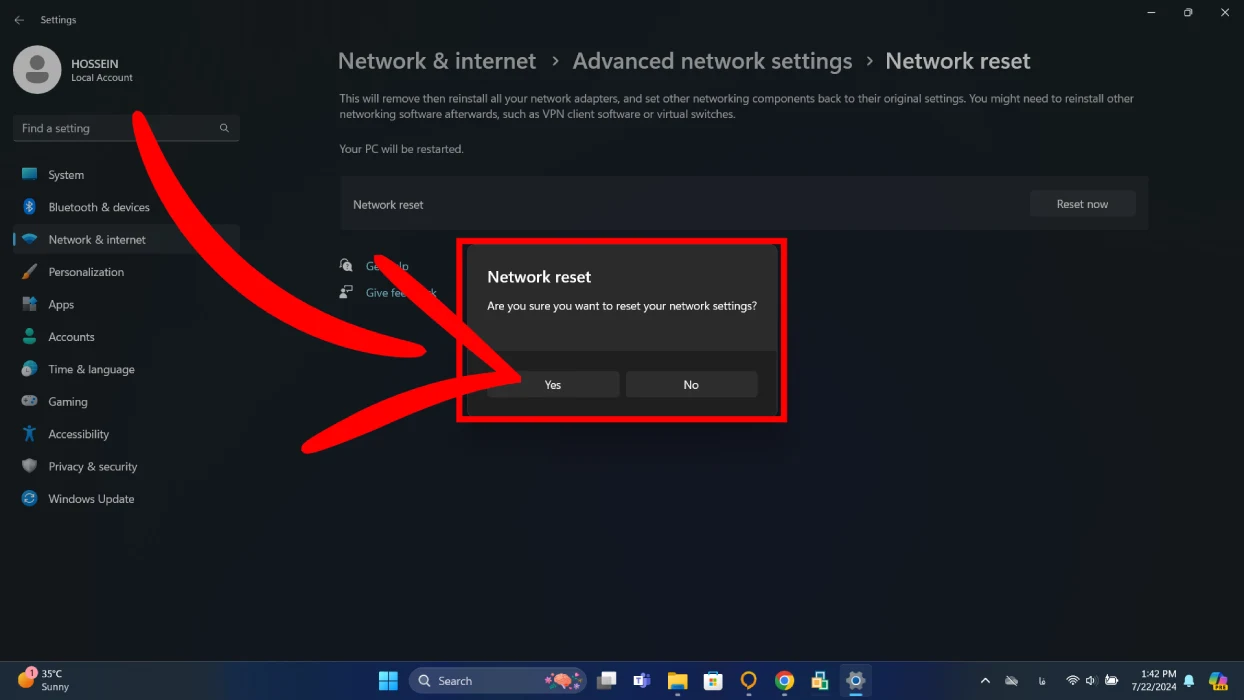
بعد از تایید کردن این گزینه پیغامی به شما نمایش داده میشود مبنی بر اینکه لپ تاپ شما تا 5 دقیقه دیگر خاموش خواهد شد. دقت داشته باشید اگر در حال انجام کاری بودید حتما آن را ذخیره نمایید.
6. عیب یابی پیشرفته:
اگر هیچکدام از روش های بالا برای شما کاربردی نبود میتوانید برای عیب یابی پیشرفته به نمایندگی hp در تهران مراجعه نموده و یا اینکه با شماره 02191300348 تماس گرفته و درخواست پیک رایگان نمایید.
نکات اضافی:
- از نزدیک شدن به اجسام فلزی که می توانند سیگنال وای فای را مسدود کنند، خودداری کنید.
- از یک extender وای فای برای افزایش برد سیگنال وای فای خود استفاده کنید.
- اگر از اتصال VPN استفاده می کنید، آن را غیرفعال کنید و ببینید که آیا مشکل وای فای برطرف می شود یا خیر.
امیدواریم این مقاله به شما در حل مشکل وای فای لپ تاپ اچ پی شما کمک کند.
سوالات متداول درباره مشکل وایفای در لپتاپهای HP
1. چرا وایفای لپتاپ HP من کار نمیکند؟
ممکن است دلیل آن خاموش بودن ماژول وایفای، غیرفعال بودن آداپتور شبکه در ویندوز، یا مشکلات درایور باشد.
2. چگونه بررسی کنم وایفای لپتاپ فعال است یا خیر؟
کلید ترکیبی Fn + F12 (یا کلید مخصوص وایفای) را امتحان کنید و مطمئن شوید چراغ وایفای روشن است. همچنین از تنظیمات شبکه در ویندوز وضعیت را بررسی کنید.
3. آیا بهروزرسانی درایور شبکه میتواند مشکل را حل کند؟
بله، در بسیاری موارد با نصب جدیدترین درایور کارت شبکه از وبسایت HP یا Windows Update مشکل برطرف میشود.
4. چرا لپتاپ شبکه وایفای را پیدا نمیکند؟
ممکن است مودم خاموش باشد، شبکه مخفی (Hidden) باشد، یا تنظیمات کارت شبکه نیاز به ریست داشته باشد.
5. چگونه آداپتور شبکه را ریست کنم؟
به مسیر Settings > Network & Internet > Status بروید و گزینه Network Reset را انتخاب کنید تا آداپتورهای شبکه ریست شوند.
6. آیا تنظیمات Power Management میتواند وایفای را قطع کند؟
بله، در Device Manager وارد بخش کارت شبکه شوید و در قسمت Power Management تیک «اجازه خاموش شدن برای ذخیره انرژی» را بردارید.
7. لپتاپ به وایفای وصل میشود اما اینترنت ندارد؛ مشکل چیست؟
این مشکل معمولاً به مودم یا تنظیمات DNS مربوط است. مودم را ریست کنید یا DNS گوگل (8.8.8.8) را وارد کنید.
8. چگونه بفهمم کارت شبکه وایرلس سالم است؟
در Device Manager بررسی کنید که آداپتور بدون خطا (مثل علامت زرد) نمایش داده شود. در غیر این صورت، سختافزار ممکن است آسیب دیده باشد.
9. آیا ریست کردن BIOS به رفع مشکل وایفای کمک میکند؟
در برخی موارد بله. وارد BIOS شوید و گزینه Load Setup Defaults را انتخاب کنید تا تنظیمات سختافزاری به حالت اولیه بازگردد.
10. اگر هیچکدام از روشها جواب نداد چه کنم؟
در این حالت پیشنهاد میشود لپتاپ را به مرکز خدمات HP ببرید تا کارت شبکه یا سیستم بهطور تخصصی بررسی شود.